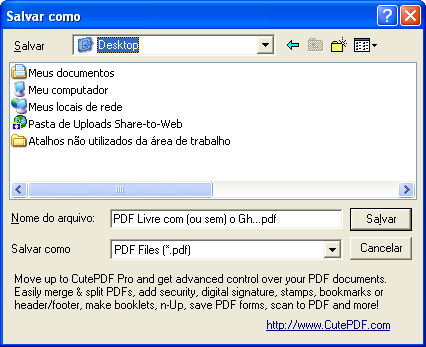
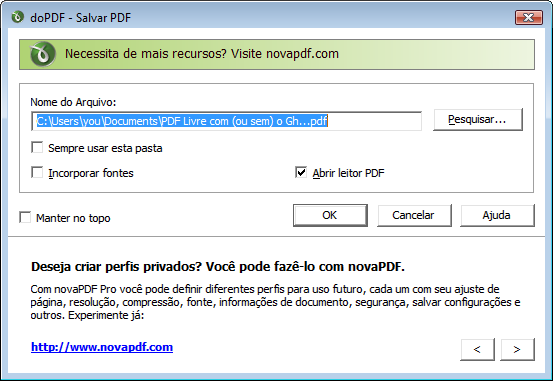
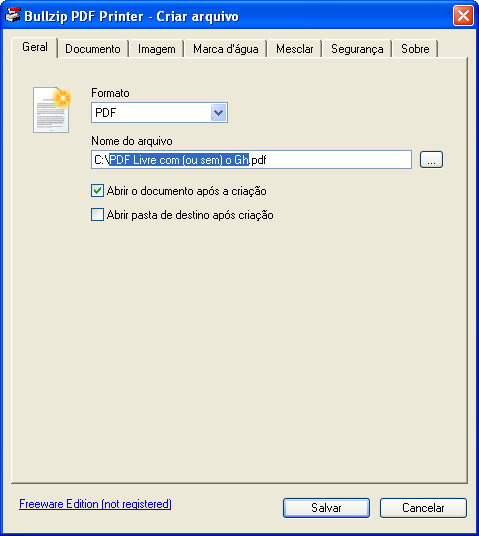
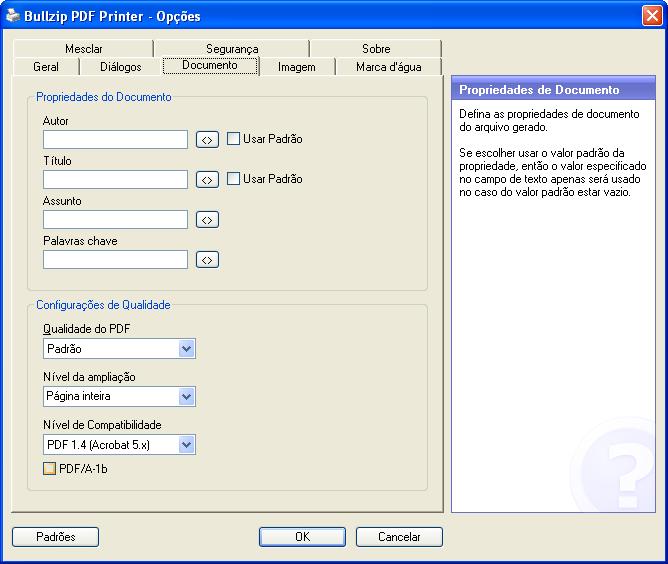
doPDF 8.x
(suporta 32 e 64 bits; totalmente compatível com Windows 10;
doPDF mirrors).
doPDF 8.x
(suporta 32 e 64 bits; totalmente compatível com Windows 10;
doPDF mirrors).Um tutorial para criação de um gerador de arquivos PDF em Windows, baseado em ferramentas gratuitas.
Márcio d'Ávila, 05 de maio de 2004. Revisão 29, 12 de dezembro de 2015.O formato de documento universal da Adobe, o Portable Document Format (PDF), é quase uma unanimidade quando o assunto é documento independente de plataforma e com visualização e impressão precisas. O programa Adobe Reader, para visualização e impressão de PDF, é gratuito e está disponível na maioria das plataformas, incluindo Windows, Unix, Linux, MacOS e computadores de mão. Existem muitos programas, ferramentas de software e bibliotecas de programação para geração, manipulação e conversão de documentos em formato PDF, com preços que vão do gratuito aos milhares de dólares.
Mas o que a maioria dos usuários gostaria ou precisa é de um meio simples de converter documentos para PDF. A Adobe oferece o produto Adobe Acrobat, que inclui uma “impressora virtual” capaz de gerar o PDF a partir de qualquer programa com capacidade de imprimir. É uma solução muito simples e o produto ainda agrega outras ferramentas de edição, controle, segurança e produtividade para arquivos PDF. Mas o custo desse produto é geralmente proibitivo para quem quer apenas salvar documentos em formato PDF eventualmente.
Existem, porém, soluções usando softwares gratuitos e baseadas no mesmo princípio de gerar documentos PDF através de um mapeamento de impressora, ou seja, pela função de imprimir de qualquer programa. São fáceis de usar e o resultado é igualmente eficaz.
As ferramentas gratuitas necessárias para esta solução estão disponíveis para várias plataformas, mas vamos apresentar aqui os passos para instalação e configuração em Windows.
doPDF 8.x
(suporta 32 e 64 bits; totalmente compatível com Windows 10;
doPDF mirrors).
Ghostscript 9.x GPL Release (escolha 32 ou 64 bits, de acordo com seu Windows)
- (todos os downloads). FreePDF 4.14
(suporta 32 e 64 bits;
FreePDF mirrors).Para o sistema operacional Windows, avaliei seis alternativas de ferramentas gratuitas para gerar PDF através de impressão. Com base nas características e recursos que julguei relevantes, elaborei o quadro comparativo a seguir.
| CutePDF Writer | doPDF | PrimoPDF | PDF Printer Community | FreePDF | PDF Creator | |
|---|---|---|---|---|---|---|
| Requisitos | ||||||
| Licença | freeware | freeware | código aberto[1] | freeware | freeware | código aberto AGPL |
| Uso comercial | S | S | S (exceto rede) | S (10 usuários) | S | S |
| Requer Ghostscript | S | N | N (só DLL) | S | S | S |
| Inclui conversor PS-PDF | N (baixa GSLite 8.15)[2] | S (próprio) | S (gsdll32.dll) | N (baixa GSLite 9.0)[2] | N | S (GS 9.10) |
| Download | 2,5 + 5 MB (GS 8.15) | 49 MB | 7,2 MB | 10,5 + 9 + 2 + 1 MB (GSlite 9.0) | 2,4 + 12,7 MB (GS 9.07) | 25,7 MB |
| Facilidades Disponíveis | ||||||
| Abrir PDF gerado | N | S | S | S | S | S |
| Criptografia | N | N[3] | S | S (até 128-bit)[4] | S | S |
| Marca d'água | N | N[3] | N | S (texto e PDF)[4] | S (PDF, requer PDFtk)[2] | S (texto) |
| Concatenar arquivos | N | N | S (acresce arquivo) | S (mescla arquivo)[4] | S (fila de impressão) | S (fila de impressão) |
| Enviar PDF por e-mail | N | N | S | N | S | S |
| Compatibilidade | ||||||
| Versões PDF/Acrobat[5] | 1.4/5.x | 1.5/6.x | 1.2/3.x a 1.5/6.x | 1.1/2.x a 1.7/8.x | 1.2/3.x a 1.7/8.x | 1.2/3.x a 1.5/6.x |
| PDF/A-1b (ISO 19005-1)[6] | N | N | N | N[4] | N | S |
| Windows 32 e 64 bits | S | S | S | S | S | S |
| Windows 7, 8/8.1 e 10 | S | S | S? | S | S? | S |
| Interface | ||||||
| Português (Brasil) | S | S | N | S | S (exceto instalador) | S |
| Ajuda/Manual | N (só FAQ inglês) | S (inglês) | S (inglês, web) | S (inglês, web) | S (inglês) | S (inglês) |
| Diálogo configurável | N | N | S | S | S | N |
| Automação | ||||||
| Salvar automático | N | N | N | S | S | S |
| Ações Pré e Pós | N | N | N | N[4] | S | S |
| Fatos | ||||||
| Prós ⇑ | Interface trivial. | Instalação pequena. | Opções e perfis. | Opções ao gerar arquivo. | Fácil, muitos recursos. | Livre, PDF/A. |
| Contras ⇓ | Nenhuma opção, adware. | Recursos limitados. | Em inglês, adware. | Uso corporativo limitado. | Falta PDF/A. | Interface pobre, adware. |
| Versão avaliada | 3.0.1.0[7] | 8.5.937 | 5.1.0.2 | 10.23.0.2529 | 4.14 | 2.2.0 |
| Lançamento | 2015-11-25 | 2015-10-16 | 2011-03-17 | 2015-09-28 | 2014-03-19 | 2015-10-28 |
| Site | CutePDF.com (inglês) | doPDF.com (port.) | PrimoPDF.com (ing.) | bullzip.com (inglês) | FreePDFXP.de (inglês) | pdfforge.org (inglês) |
| Download | CutePDF.com | baixar doPDF | em Download.com | baixar Community | baixar FreePDF | PDFCreator stable |
| Produtor | Acro Software | Softland | Nitro PDF | Bullzip / bioPDF | Stefan Heinz | pdfforge.org |
A maioria dos utilitários que requerem Ghostscript funcionaram, na versão testada, com GPL Ghostscript versões 8.64 a 9.15. doPDF independe do Ghostscript e PDFCreator só identificou Ghostscript 9.10.
Uma conclusão da avaliação e a consequente escolha de uma opção depende do foco de interesse pessoal, ou seja, do peso que cada característica tem para as necessidades específicas de cada um. Quem quer uma interface à prova de leigos pode preferir o CutePDF. Quem busca uma instalação e uso simplificados pode escolher o doPDF. Quem usa características diferentes a cada PDF gerado deve preferir o PDF Printer. Quem prioriza software livre ou compatibilidade com o padrão PDF/A optará pelo PDF Creator. E por aí vai.
Na seção inicial "para os apressados" deste artigo, o doPDF é a primeira opção, por oferecer interface bem simples e não requerer nenhum software adicional. A alternativa seguinte é o FreePDF, bem completo em opções ao gerar PDF. O FreePDF requer o Ghostscript previamente instalado (à parte). O Bullzip Free PDF Printer tem uma gama de recursos similar ao FreePDF; apesar de uma interface com usuário muito boa, tem a limitação de uso para até 10 usuários em empresas. Não indiquei CutePDF, PrimoPDF ou PDF Creator por os três incluírem adware (opção de instalar algum software patrocinado por propaganda) na instalação.
Aviso: Os utilitários CutePDF Writer (gratuito) PrimoPDF (aberto) e PDF Creator (livre) incluem adware — software suportado por publicidade, que inclui funcionalidade visando distribuir/veicular propaganda comercial ou material patrocinado — em seus respectivos instaladores. Adware não é necessariamente software nocivo ou malicioso em si, mas pode ser considerado software potencialmente indesejado e ameaça à privacidade do usuário.
PrimoPDF inclui a biblioteca OpenCandy. Centros de segurança como os da Microsoft e da McAfee classificam OpenCandy como adware, mas as páginas de perguntas-e-respostas (FAQ) do fabricante alegam que não.
PDF Creator não inclui mais a barra de ferramentas patrocinada PDFForge Toolbar, mas ainda há certa controvérsia sobre meios de patrocínio do projeto.
E ainda existem muitas outras opções gratuitas, para Windows. Veja a seguir algumas referências adicionais:
Quando a exportação para PDF envolve documentos de escritório, merece ser citada uma alternativa, mais integrada e com mais recursos, ao uso de impressoras PDF. O pacote de aplicativos de LibreOffice, software livre.
O LibreOffice traz recurso nativo para Exportar para PDF (menu Arquivo) documentos dos seus aplicativos de texto (Writer), planilha (Calc), apresentação (Impress) e Desenho (Draw), preservando no PDF elementos como marcadores de tópicos e notas de comentário do documento, inclusive com suporte a PDF/A-1.
O LibreOffice ainda é capaz de abrir documentos PDF, importando como documento de editoração gráfica no Draw.
 LibreOffice.org: Exportar PDF |
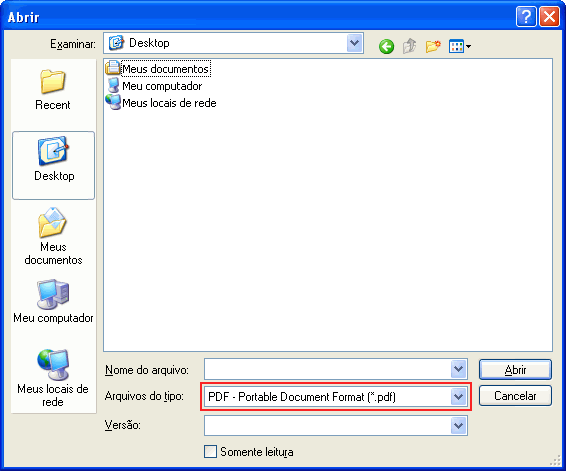 LibreOffice: Abrir PDF |
Se você utiliza o pacote comercial de aplicativos Microsoft Office 2007, assegure-se de instalar o Service Pack 2 (SP2) do pacote de aplicativos 2007 Microsoft Office. Esta atualização, específica para a versão 2007 do pacote, inclui suporte interno a Salvar como PDF documentos no Word, Excel e PowerPoint. Inicialmente, este recurso fora oferecido com um suplemento gratuito para Office 2007, baixado e instalado separadamente, tendo sido depois incorporado no 2007 Service Pack 2. O Microsoft Office 2010 e superior também incorpora recurso nativo para criar PDF.
O Salvar como PDF do MS Office inclui opção de compatibilidade com ISO 19005-1 (PDF/A).
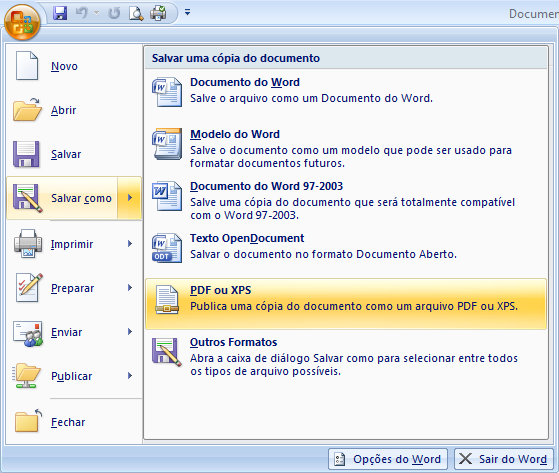 Microsoft Office 2007 - Word: Salvar como PDF |
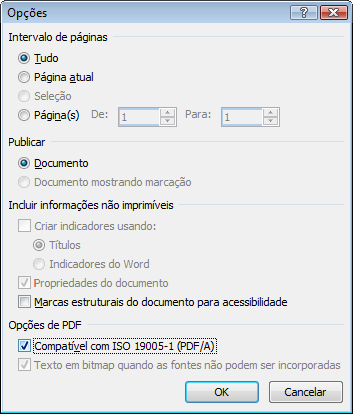 MS Office 2007: Opções PDF/A |
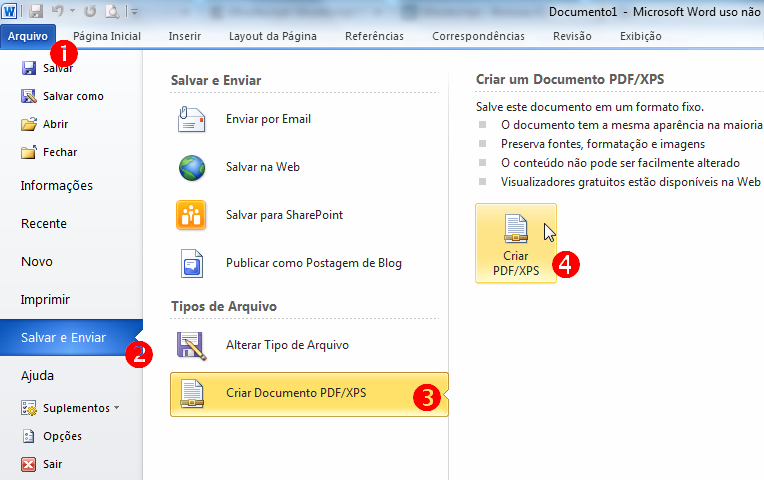 Microsoft Office 2010 - Word: Salvar como PDF |
|
Para saber mais, veja o artigo da base de conhecimento de Suporte Microsoft: KB 953195 - Descrição do Service Pack 2 (SP2) do pacote de aplicativos 2007 Microsoft Office e do Microsoft Office Language Pack 2007 SP2, revisão 4.2, 12 de abril de 2010.
Versões anteriores do pacote de escritório Microsoft Office (2003 ou menos) não oferecem nenhum suporte nativo a salvar como PDF. Para estes programas, utilize uma impressora PDF como indicado anteriormente neste artigo, ou migre para o BrOffice.org.
Nas seções seguintes, voltamos às impressoras virtuais PDF, detalhando a instalação e uso do FreePDF com Ghostscript.
A seguir, apresento detalhes da instalação do Ghostscript e da impressora virtual FreePDF.
Para instalar seu gerador de arquivos PDF em Windows através de impressão, você precisará de 3 componentes:
Os três componentes devem ser configurados para trabalhar integrados em sequência, de forma a formar um gerador de arquivos PDF através do recurso de impressão do Windows, da seguinte forma:
Assim descrito, todo esse processo pode parecer um pouco complicado, mas depois de pronto, será na verdade muito simples. Apresentamos aqui um tutorial para a etapa (1), de instalar e configurar o gerador de PDF. Daí em diante, toda vez que você quiser gerar um arquivo PDF a partir de um documento ou informação em uso, bastará escolher "Imprimir" no programa em questão. E os passos (3) a (5) ocorrerão de forma imediata, automática e transparente.
gs918w64.exe (Windows 64 bits)
/
gs918w32.exe (Windows 32 bits)
- (todos os downloads).Para saber se o seu Windows é de 32 ou 64 bits, vá no item "Computador" do menu iniciar, acione o menu de contexto sobre ele (botão direito do mouse) e selecione "Propriedades"; alternativamente, selecione a opção "Sistema" no Painel de Controle. Nas informações exibidas, veja o que indica o item Tipo de sistema. Sistemas operacionais de 64 bits têm se tornado mais comuns a partir dos Windows Vista e 7, visando aproveitar melhor os processadores modernos mais poderosos.
O projeto ghostscript em SourceForge.net não é mais ativamente mantido. Contém apenas um histórico até a versão 9.10.
Basta executar o instalador Windows e seguir os passos do assistente.
O programa instalador tem nome no formato gsXYZw32.exe,
para versão X.YZ. No local de instalação no Windows (normalmente
C:\Arquivos de programas\gs\), é criada uma pasta
gsX.YZ\, de acordo com a versão do Ghostscript, e a
pasta fonts\.
Teste OK: O FreePDF 4.06 (2010-11-20) foi testado com sucesso com o Ghostscript GPL 9.06 (2012-08-08), 9.04 (2011-08-11), 9.02 (2011-04-12) e 9.01 (2011-03-21) 32- e 64-bits, 9.00 (2010-09-18) 32 bits, 8.71 (2010-03-30) 32- e 64-bits e 8.70 (2009-08-01) 32 bits. Veja adiante ressalva para Ghostscript 64 bits.
Atenção: Versões mais antigas do FreePDF podem não ser compatíveis com versões mais recentes de Ghostscript. Em especial: (1) O FreePDF XP 3.07 (2006-05-19) não funcionava com GPL Ghostscript 8.54, resultando no seguinte erro: “GhostScript Error 1. Erro, nenhum arquivo PDF produzido! (False)”. (2) O FreePDF 2.11 para Windows 9x (2004-01-11) só suporta até AFPL Ghostscript 8.14.
Até a versão 8.54 (maio/2006), o Ghostscript era distribuído também pela licença mais restritiva Aladdin Free Public License (AFPL), para uso pessoal gratuito. Veja também informações sobre licenciamento comercial do Ghostscript pela Artiflex.
Na versão 3.x, o utilitário se chamava FreePDF XP. Com a chegada do Windows Vista, o nome causava dúvidas entre os usuários quanto a ser compatível com o novo sistema operacional. Assim, na versão 4.x, o "XP" foi retirado do nome do utilitário, passando a ser apenas "FreePDF".
O instalador para Windows do FreePDF é simples e eficaz. Requer apenas o Ghostscript previamente instalado, e realiza automaticamente as seguintes tarefas:
Basta executar o instalador, pressionar o botão "Setup" na janela que se abre e aguardar. Eis a exibição da janela quando a instalação está concluída:
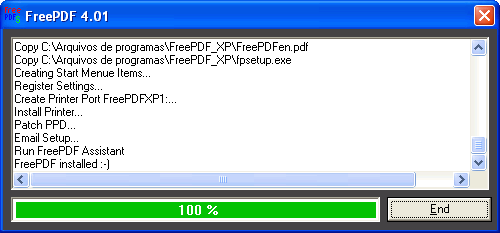
A impressora instalada nas versões 3.x se chamava "FreePDF XP". A partir da versão 4.00, se não existe impressora de instalação anterior, ela é criada com o nome "FreePDF". Caso contrário, é preservada a impressora "FreePDF XP" já existente. Para usuários da versão 3.x, recomenda-se excluir (no Painel de Controle) a impressora "FreePDF XP" existente antes de instalar o FreePDF 4.x, para que a impressora seja criada com o novo nome.
Com o Ghostscript 64 bits instalado, o FreePDF pode não detectar o executável correto do Ghostscript, detectando a DLL ao invés do executável (EXE). Se isso acontecer, pode ocorrer o seguinte erro ao se tentar imprimir:
Fatal Exception in FreePDF XP.
Error 5 (Invalid procedure call or argument)
Error in Module FreePDF1.ShellAndWaitMitBalken.
Para verificar e corrigir o caminho do Ghostscript, siga os seguintes passos:
C:\Program Files\gs\gs9.xx\bin\gswin64c.exe. Para o Ghostscript
32 bits, o executável deve ser gswin32c.exe.Após concluída a instalação, é recomendável confirmar se o juste do tamanho de página padrão ficou corretamente definido como o formato de papel A4 brasileiro, e não o formato Carta (Letter) comum apenas em Estados Unidos e Inglaterra. Para isto, siga os seguintes passos:
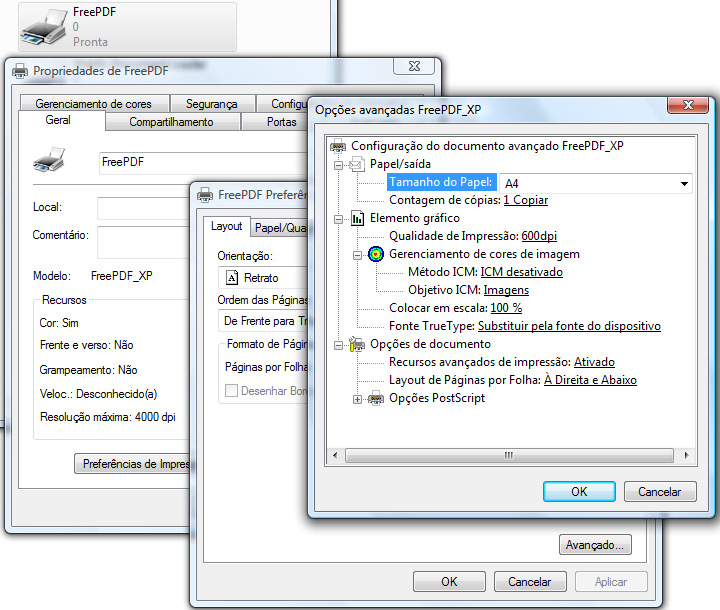 Preferências de Impressão: Tamanho do Papel A4 |
Agora você está pronto para gerar quantos arquivos PDF desejar, através do comando "Imprimir" de qualquer programa no Windows. Toda vez que desejar gerar um arquivo PDF a partir de um programa, basta:
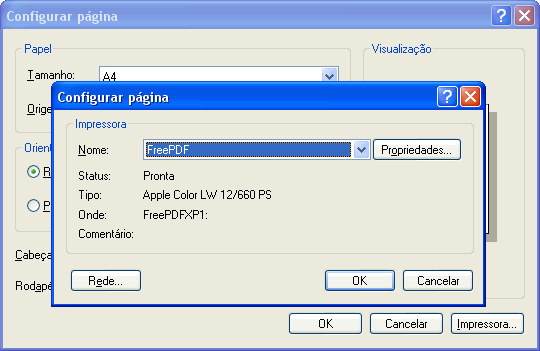
Dependendo do programa, você pode também ter a opção de selecionar a impressora durante o comando de Imprimir.
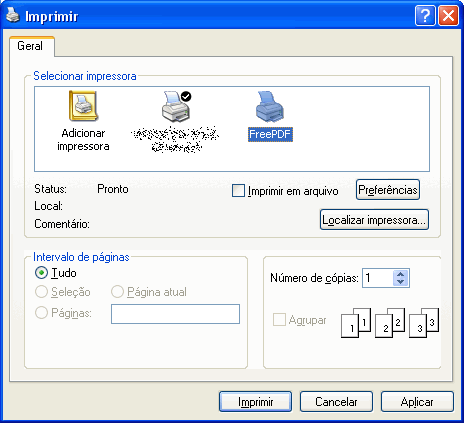
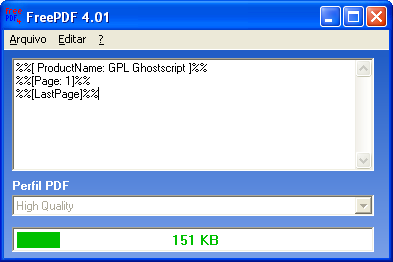
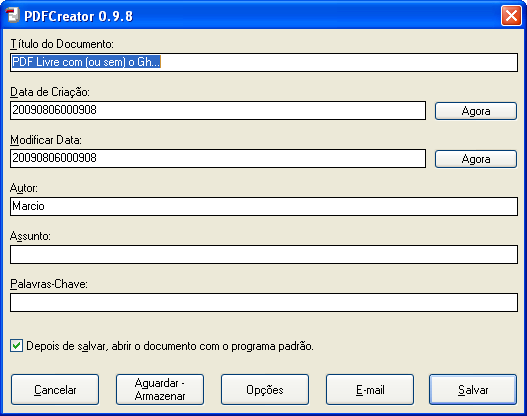
Durante a impressão, surgirá a janela do assistente FreePDF, solicitando o nome e destino do arquivo PDF. Esta janela permite definir o seguinte:
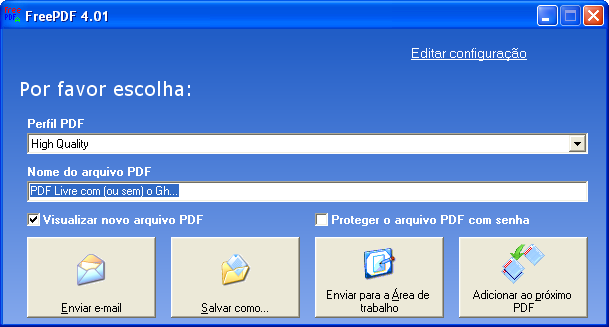
Exemplo: Este próprio tutorial impresso como PDF (551 KB, perfil eBook, 10 páginas).
De acordo com um comentário no artigo do blog sobre o anúncio do PDFCreator 1.2.1, existe um problema com a opção de aceleração por hardware ativada no navegador web Mozilla Firefox versão 4, que afeta as impressoras virtuais PDF. Sintomas facilmente perceptíveis são que o arquivo PDF gerado fica bem maior e o texto não fica editável.
Este problema está confirmado no site de suporte do Mozilla Firefox e eu também o constatei.
Para solucionar o problema, atualize para Firefox 5, pois a nova versão do navegador imprime PDF normalmente, mesmo com a opção de aceleração por hardware ativa.
Alternativamente, se por algum motivo não foi possível atualizar imediatamente o navegador, desative a aceleração por hardware no Firefox 4 conforme a seguir:


© 2003-2015, Márcio d'Ávila, mhavila.com.br, direitos reservados. O texto e código-fonte apresentados podem ser referenciados, distribuídos e utilizados, desde que expressamente citada esta fonte e o crédito do(s) autor(es). A informação aqui apresentada, apesar de todo o esforço para garantir sua precisão e correção, é oferecida "como está", sem quaisquer garantias explícitas ou implícitas decorrentes de sua utilização ou suas consequências diretas e indiretas.